Eigene Displays für den VanPi, selber gestalten

Schaltli: eigene Displays für den VanPi

Hallo zusammen

Seit ein paar Wochen baue ich an Schaltli. Damit gestaltest du im Browser eigene Screens für Displays im Van, etwa eine Tankanzeige, Lichtschalter, Dimmer oder die Heizung, und schickst sie per WLAN auf die Geräte. Die Werte kommen aus deinem VanPi, und was du auf dem Display schaltest, geht als Befehl an den VanPi zurück.

Gleich ausprobieren: https://demo.schaltli.com

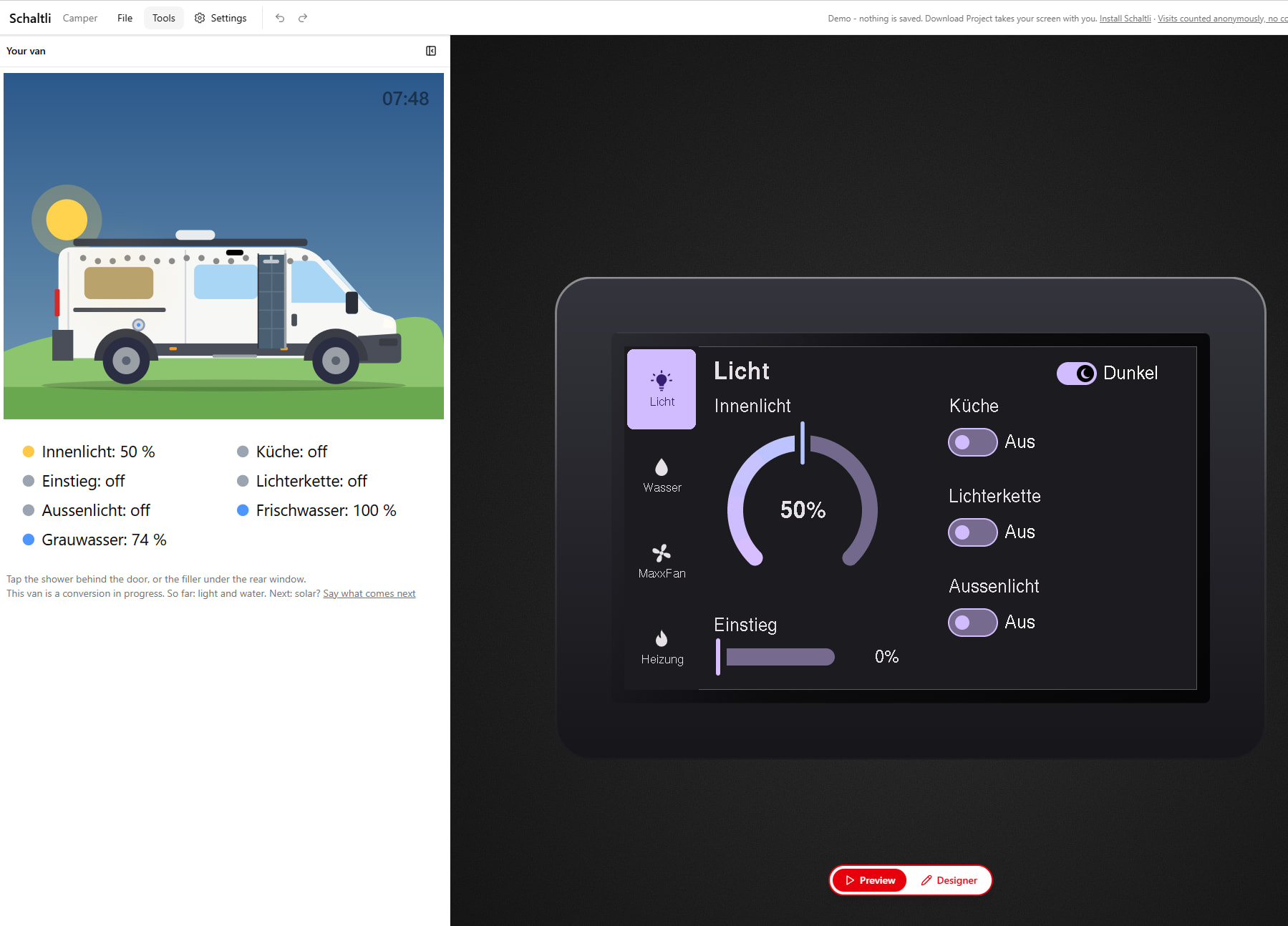
Ohne etwas zu installieren. Die Demo öffnet den Designer mit einem fertigen Projekt für das 4,3"-Display, daneben steht ein simulierter Van. Dimmst du auf dem Display das Innenlicht hoch, leuchtet im Bild das Fenster. Ein Klick auf die Dusche hinter der Schiebetür verbraucht Frischwasser, solange die Pumpe läuft. Am Einfüllstutzen füllt ein Kanister nach, und wer das Grauwasser ablässt, hat eine Pfütze unter dem Van. Mit dem roten Schalter unter dem Display wechselst du in den Designer und baust selbst etwas dazu.

Gespeichert wird in der Demo nichts. Deinen Screen nimmst du mit «Download Project» mit und öffnest ihn später im eigenen Designer. Den Van teilst du mit allen, die gerade in der Demo sind: Schaltet jemand anderes das Licht ein, siehst du es auch. Gedacht ist die Demo für den Computer, das Handy bekommt nur eine kurze Startseite.
Wozu

Viele hier bauen ihren VanPi weiter aus, als er ab Werk kommt: ein zusätzliches Relais, ein eigener Sensor, ein Flow in Node-RED, der die Wasserpumpe nach Füllstand schaltet. Eigene Logik braucht eine eigene Bedienoberfläche, und die fehlt meistens. Mit Schaltli baust du sie selbst, ohne zu programmieren. Du ziehst Anzeigen, Schalter und Regler auf den Screen und sagst jedem, an welchem MQTT-Topic er hängt. So kommt alles, was in deinem Van auf MQTT liegt, auf ein Display, auch Werte und Befehle, die es nur bei dir gibt. Die üblichen Werte des VanPi wie Tanks, Batterie oder Licht bringt die Brücke schon mit.
Was du brauchst

  • deinen VanPi, auf dem der Designer installiert wird

  • ein oder mehrere Displays. Heute laufen:

    • Waveshare 4,3" Touch (800 × 480)

    • Waveshare Knob, rund mit Drehring (360 × 360)

    • M5Stack PaperS3 mit E-Paper

    • ein altes Android-Handy oder -Tablet mit der Schaltli-App

  • für die Boards ein USB-Kabel, einmal zum Flashen. Das geht direkt im Browser: Flash a Schaltli device

Anfangen kannst du auch ohne Display. Die Vorschau im Designer zeigt, wie ein Screen auf dem Gerät aussieht und reagiert, wenn du willst mit den echten Werten aus deinem Van. So sieht es auch in der Demo aus.

Ohne Cloud

Schaltli braucht keine Cloud und kein Konto. Designer, MQTT und Displays laufen bei dir im Van-WLAN. Internet brauchst du nur zum Installieren und für Updates. Die Demo ist die Ausnahme: Sie läuft auf einem Server von mir und zählt anonym mit, wie sie genutzt wird, ohne Cookies.

Was auf dem VanPi dazukommt

  • der Designer. Er startet erst, wenn du ihn im Browser öffnest, und beendet sich nach 30 Minuten ohne Nutzung.

  • in Node-RED ein eigener Tab, die «Schaltli VanPi Bridge». Sie liest die Werte aus deinen Flows und gibt Befehle von den Displays an die HTTP-API des VanPi weiter. Deine Flows fasst sie nicht an, und vor der Installation sichert das Skript sie alle.

  • eine nginx-Seite, ein systemd-Dienst und, falls noch keiner da ist, ein WebSocket-Zugang zu Mosquitto (Port 9001)

Einen Login gibt es nicht, wie beim VanPi auch: Wer im Van-WLAN ist, kommt an den Designer.

Installieren

Per SSH als Benutzer pi auf dem VanPi:

curl -fsSL https://raw.githubusercontent.com/schaltli/schaltli-designer/main/deploy/pekaway-install.sh | bash

Das dauert einige Minuten. Am Schluss nennt das Skript die Adresse des Designers. Für Updates startest du dasselbe Skript wieder.

Handbuch

Alles Weitere, mit Bildern: https://schaltli.com

Zum Einstieg die Seiten «Erste Schritte» und «Ohne Gerät ausprobieren».

Was du wissen solltest

  • Schaltli ist ein privates Projekt von mir, nicht von Pekaway. Fragen und Fehler bitte hier im Thread oder als Issue auf GitHub, nicht beim Pekaway-Support.

  • Es ist noch jung. Ich nutze es selbst im Van, rechne aber mit Ecken und Kanten.

  • Den Code schreibe ich zusammen mit Claude Code. Was gebaut wird, entscheide ich, und ich prüfe es, auch mit automatischen Tests auf den echten Geräten.

  • Designer und App sind offen auf GitHub: schaltli · GitHub

Rückmeldungen sind willkommen. Mich interessiert vor allem: Was möchtet ihr auf einem Display im Van sehen und schalten, und welches Display hängt bei euch schon? Und der Demo-Van ist selbst ein Ausbau in Arbeit, bisher mit Licht und Wasser. Was soll als Nächstes rein: Solar, Heizung, MaxxFan?

Gruss Matthias
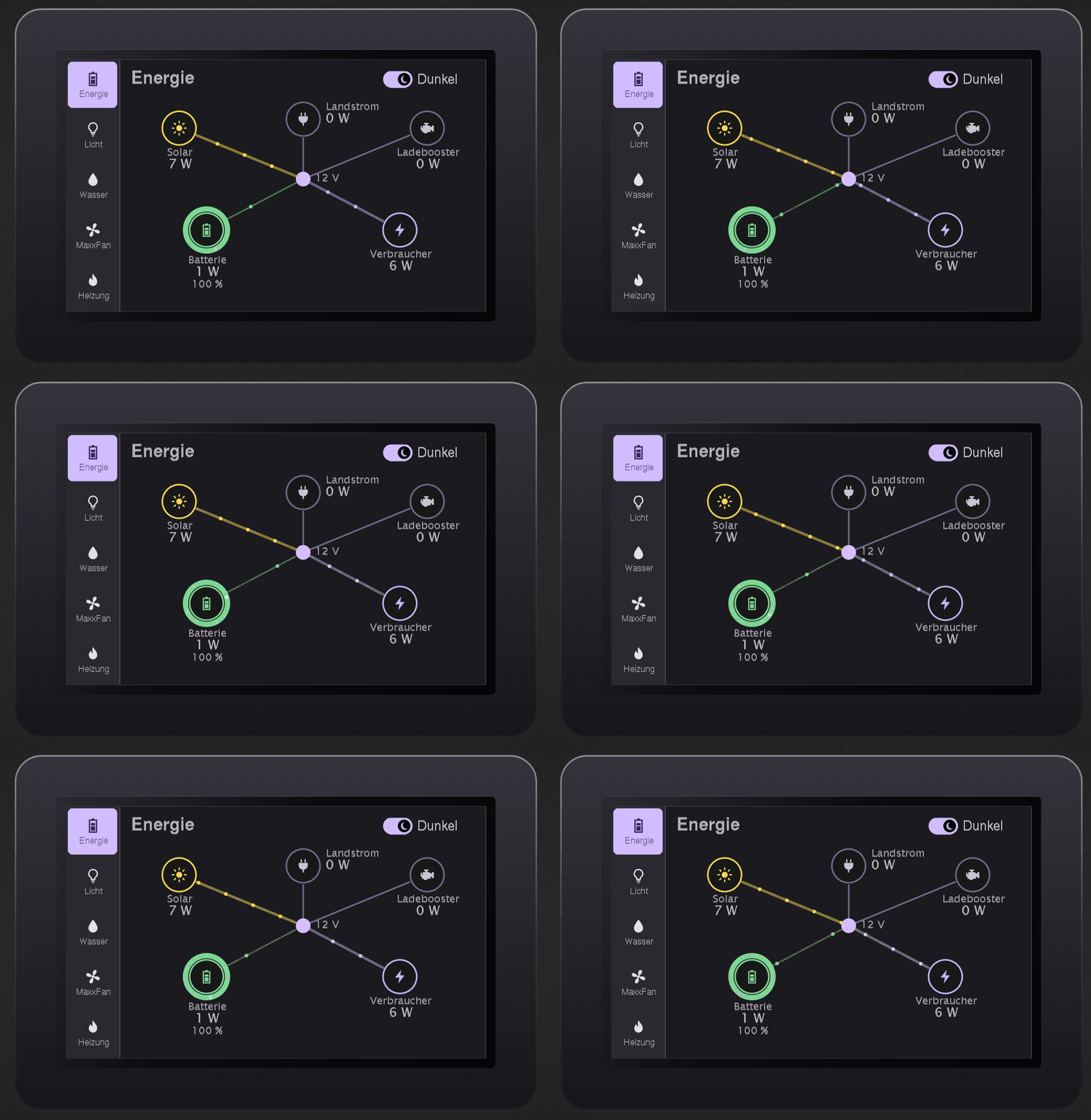
Schaltli zeigt jetzt auch den Energiefluss in Eurem Camper.
Die Energiequellen und Verbraucher, Anzahl Batterien etc. sind anpassbar und nicht fest vorgegeben.

Animation

Wow kann ich nur sagen. Gute Idee und Umsetzung.

Gibt es verschidene skins ?

Gruss Stefan

Hallo Stefan

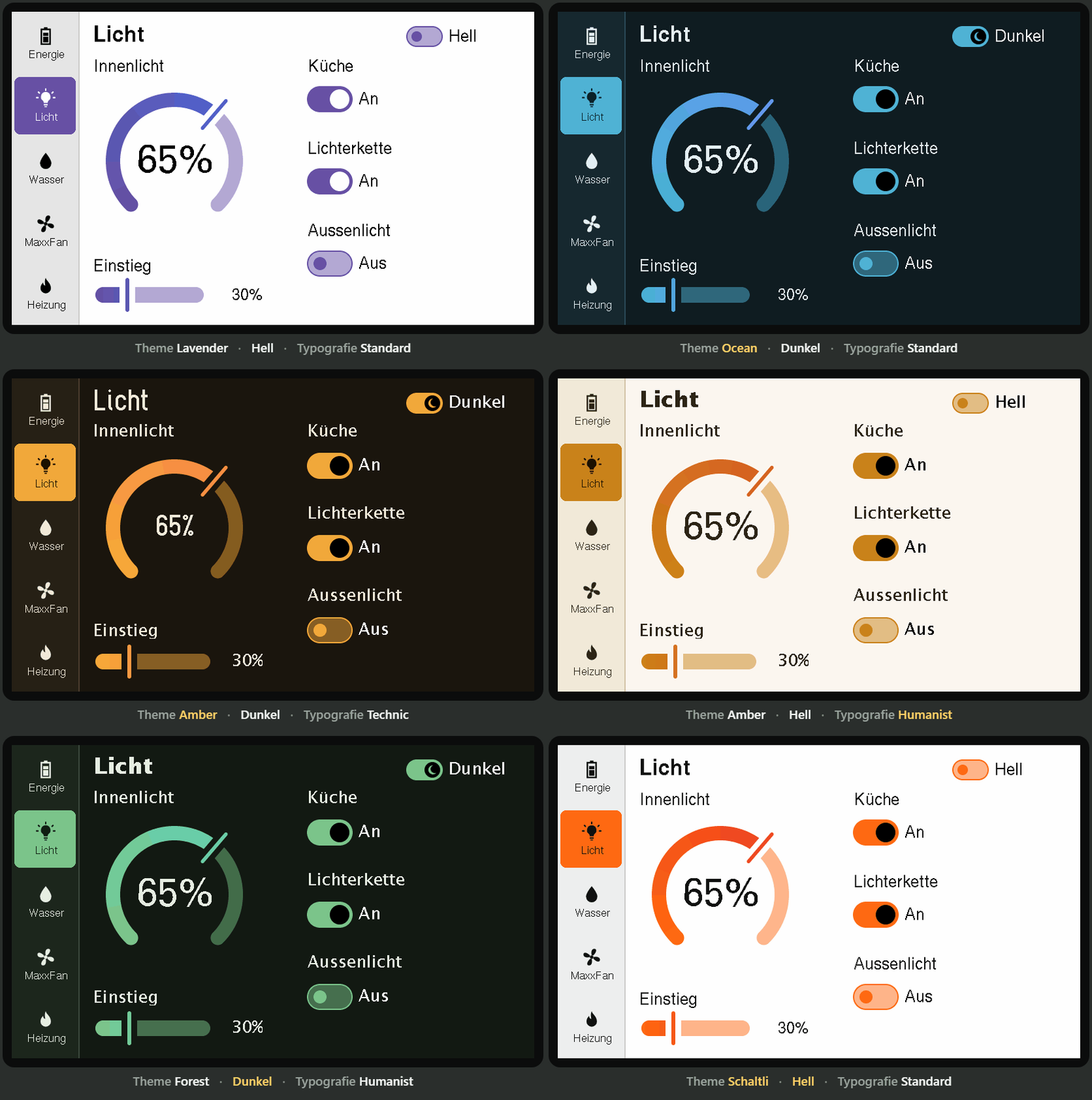
Danke! Was du Skins nennst, heisst bei Schaltli Themes. Dazu kommen die Typografie und die Wahl zwischen hell und dunkel. So stellst du es im Designer ein:

Theme
Wähl links den Master oder einen einzelnen Screen und such rechts in den Eigenschaften «Look › Theme». Es gibt acht Themes: Lavender, Schaltli, Slate, Forest, Ocean, Amber, Terracotta und Garden. Ein Theme am Master gilt für alle Screens, die «Inherit from Master» stehen haben. Einem einzelnen Screen kannst du aber auch ein eigenes geben.

Typografie
Gleich daneben unter «Look › Typography»: Standard (Helvetica), Humanist (Lucida Sans) oder Technic (Logisoso für Titel, Siebensegment-Ziffern für grosse Zahlen). Sie gilt für alle Texte mit einem «Text style» (Caption, Label, Title, Display). Texte, denen du von Hand eine Schrift gegeben hast, behalten sie.

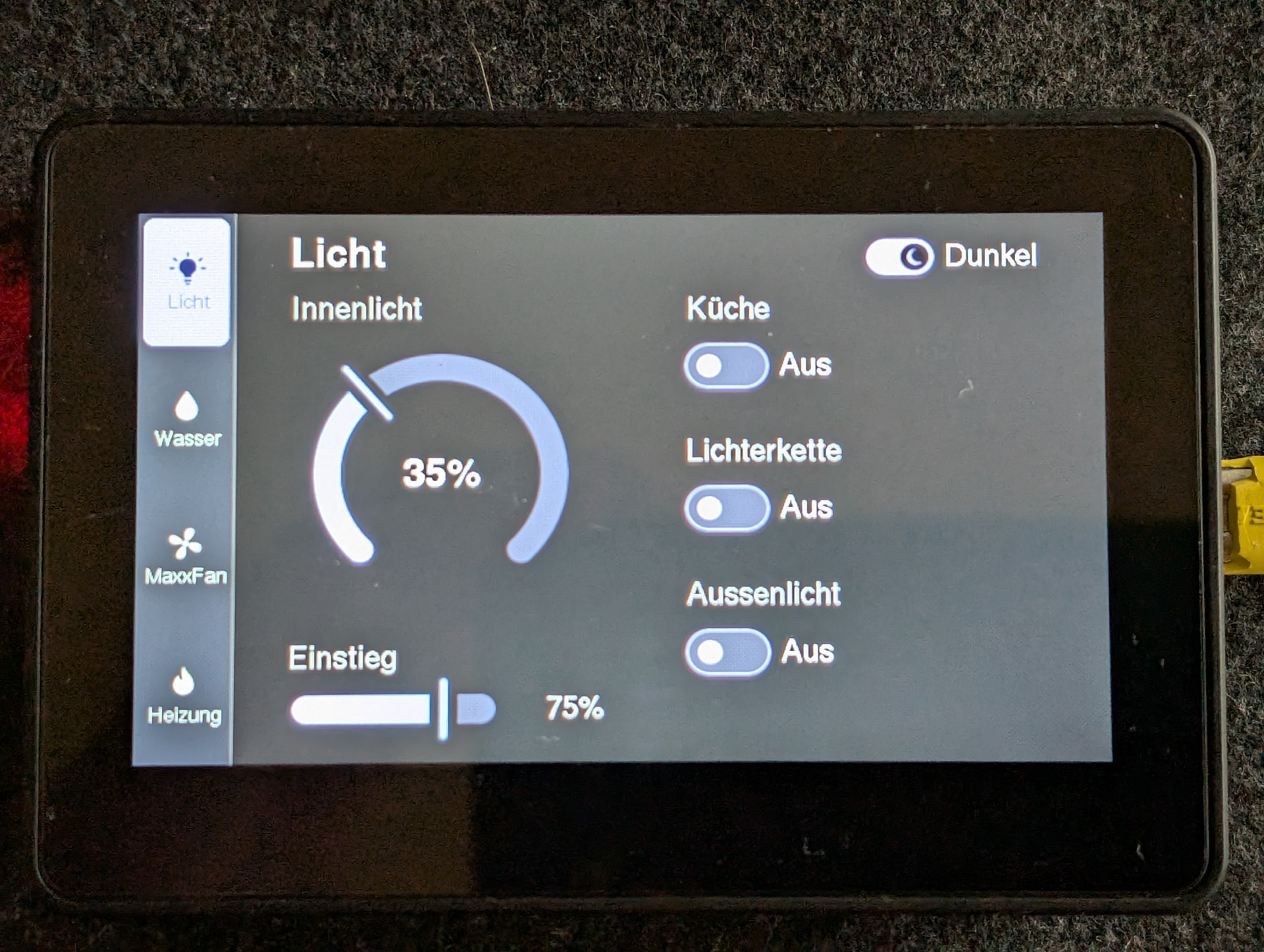
Jedes Theme gibt es hell und dunkel.

Eigene Farben definieren kannst du im Moment nicht, die Themes sind fest.

Mehr dazu steht im Handbuch: Themes und Farben · Schaltli-Handbuch

Hier die Licht-Seite aus der Demo, durch ein paar Kombinationen durch:

**
schaltli-licht-themes
**

Gruss Matthias

Hallo Mathias
Wäre es nicht sinnig soetwas auf die Bridge zu bringen.


Dann müsste man für ein Update nicht mit SSH rummachen.

[{"id":"41fd5098a47211ff","type":"exec","z":"91d4a22b41a0047a","command":"curl -fsSL https://raw.githubusercontent.com/schaltli/schaltli-designer/main/deploy/pekaway-install.sh | bash","addpay":"","append":"","useSpawn":"false","timer":"","winHide":false,"oldrc":false,"name":"Schaltili Update","x":1000,"y":40,"wires":[["0cc5eff5bdc818b3"],[],[]]},{"id":"34dcbf8748e7954c","type":"inject","z":"91d4a22b41a0047a","name":"Update now","props":[{"p":"payload"},{"p":"topic","vt":"str"}],"repeat":"","crontab":"","once":false,"onceDelay":0.1,"topic":"","payload":"","payloadType":"date","x":790,"y":40,"wires":[["41fd5098a47211ff"]]},{"id":"0cc5eff5bdc818b3","type":"debug","z":"91d4a22b41a0047a","name":"debug 8","active":false,"tosidebar":true,"console":false,"tostatus":true,"complete":"true","targetType":"full","statusVal":"payload","statusType":"auto","x":1200,"y":40,"wires":[]}]

und das Wort userflow sollte hinter die VanPi Bridge

Hallo Arno
Danke für beide Vorschläge, ich habe sie als Issues aufgenommen:

Mit userflow bleibt bei einem pekaway Update die Bridge erhalten, ohne wird sie gelöscht.
Wenn die inject node so konfiguriert ist reagiert sie nur auf anklicken.
Wenn das update fertig ist, erkennt man Wenn keine pid unter der exec node ist, oder wenn über debug was ausgegeben wird, muss die Seite aktualisiert werden.
Die Meldung Seite verlassen ignorieren.
Ich habe mir den flow in eine neue Seite gelegt, und so den Designer installiert, (ohne ssh) danach den Browser aktualisiert den Flow auf die Bridge Seite gelegt und deployt.
Du könntest auch unter config devices einen device Schaltili anlegen und da einen Update Taster mit einer Ausgabe “Fertig”

flows die nicht mit dem tag userflow im Namen sind, werden bei einem update des Vanpi OS gelöscht

Hallo Matthias,
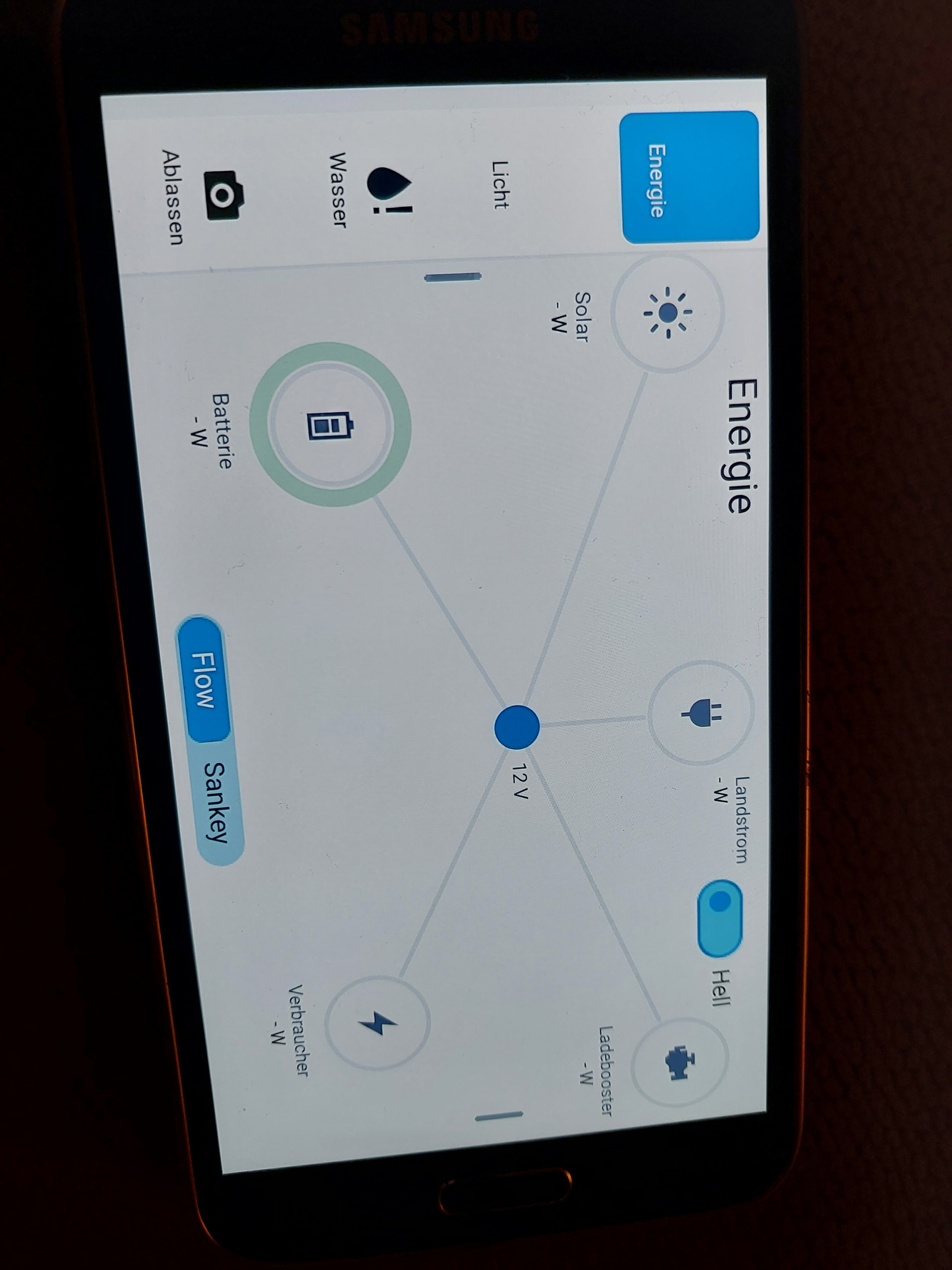
Ich habe dein Demo Programm bei mir importiert, und für mein altes Samsung Handy angepasst. Der Energie Flow war schon eine Herausforderung, aber passt jetzt so das ich alle Daten angezeigt bekomme. Aber, wie kann ich den Flow mit leben füllen, muss ich in Node-RED MQTT Daten dafür zu Verfügung stellen??
Wird man in Zukunft diesen Energie Flow selber zusammenstellen können???

Hallo Arno

Schön, dass es auf dem Samsung läuft!

Das Diagramm aus der Demo hängt teils an Topics, die es nur im simulierten Van gibt oder nur bei mir. Darum sind eine Nodes bei Dir nicht funktional.

Was die Brücke mitbringt: Für alles, was Pekaway selbst zum Energiefluss weiss, legt die Schaltli-Brücke schon Topics an:

  • schaltli/state/battery/power und …/battery/soc für die Batterie
  • schaltli/state/solar/power für den MPPT von Pekaway
  • schaltli/state/shore/power und …/booster/power für Landstrom und Ladebooster, sobald ein Flow die Variablen shore_power und booster_power setzt, etwa aus einem Shelly oder dem D±Signal

Die Liste steht hier: VanPi-Brücke · Schaltli-Handbuch

Was du selbst dazunehmen kannst: Das Diagramm ist nicht auf diese Topics beschränkt. Jeder Knoten liest ein beliebiges Topic von deinem Broker. Hast du etwas, das Pekaway nicht kennt, etwa zwei Solartaschen mit eigenen Ladereglern, publizierst du ihre Leistung in einem eigenen Flow per MQTT, zum Beispiel auf solar/tasche1/watts und solar/tasche2/watts. Im Diagramm legst du dann mit «+ Add node» für jede Tasche einen Knoten mit der Rolle «Source» an. So bekommt jedes Gerät, das seine Leistung kennt, seinen eigenen Knoten.

Für die Demo bei dir heisst das:

  • Batterie: Die läuft schon über die Brücke, wenn dein VanPi Spannung und Strom kennt.
  • Solar: Stell «Reads» auf schaltli/state/solar/power um.
  • Landstrom und Ladebooster: Die kommen in der Demo von meinem Victron. Nimm die Topics der Brücke oder deine eigenen, oder lösch die Knoten, wenn du das nicht misst.
  • Verbraucher: Stell die Rolle auf «Rest». Dann braucht er kein Topic, das Diagramm rechnet ihn aus: alles, was hereinkommt, minus dem, was in die Batterie geht.

Alles zum Diagramm steht hier: Anzeigen · Schaltli-Handbuch

Und danke nochmal für den Hinweis mit «userflow». Die Brücke heisst jetzt «Schaltli VanPi Bridge userflow». Das kommt mit dem nächsten Release.

Gruss
Matthias

Hallo Matthias
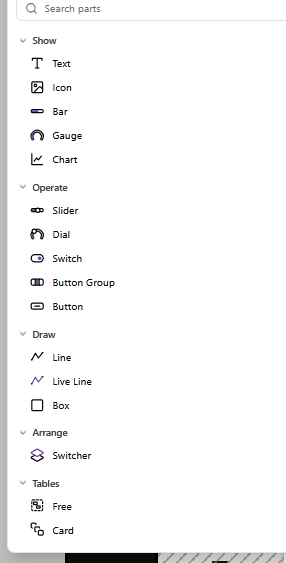
wenn ich das Diagram selber erstellen möchte, wo finde ich das??
Im Handbuch habe ich es nicht gefunden, da steht zwar beschrieben wie man es einrichtet,
aber unter Parts ist das Diagram nicht aufgehührt.


Gruß Arno

Hallo Arno

Das Energiediagramm ist unter «Show» eingeordnet, zwischen Gauge und Chart. Bei dir fehlt es, weil der Designer unter «Parts» nur zeigt, was das Gerät des Projekts darstellen kann. Bei dir fehlen auch Camera, Toggle Button, Text Field und Time Field. Das spricht dafür, dass auf dem Samsung noch eine ältere Version der App läuft. Das Projekt übernimmt diese Liste in dem Moment, in dem du ihm das Gerät gibst. Das Diagramm aus der Demo bleibt dabei im Projekt, du kannst nur kein neues hinzufügen.

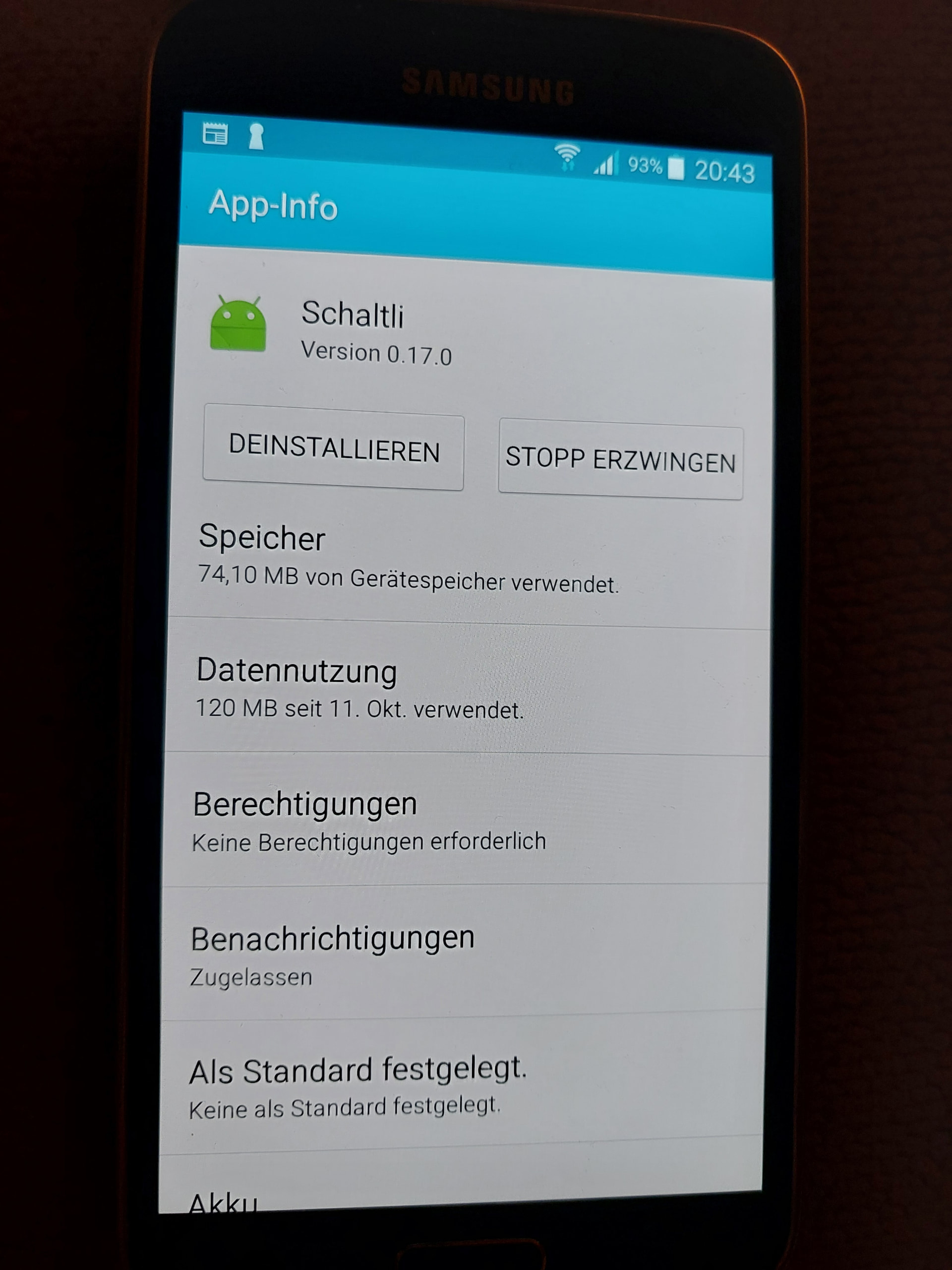
Das Energiediagramm kann die App ab 0.10.0, aktuell ist 0.17.0. Am einfachsten öffnest du diesen Link direkt auf dem Samsung und installierst das APK dort, deine Einstellungen bleiben:

https://github.com/schaltli/schaltli-android/releases/download/v0.17.0/schaltli-v0.17.0.apk

Wenn du lieber vom Windows-PC aus installierst: Das Handy muss per USB angeschlossen sein, mit USB-Debugging an, und auf dem PC brauchst du adb aus den Android Platform Tools. Dann in der Eingabeaufforderung oder in PowerShell:

curl.exe -LO https://github.com/schaltli/schaltli-android/releases/download/v0.17.0/schaltli-v0.17.0.apk
adb install -r schaltli-v0.17.0.apk
adb shell “dumpsys package com.schaltli.android | grep versionName”

Die letzte Zeile muss versionName=0.17.0 zeigen.

Danach im Designer unter «Settings» › «Device» mit «Load Device» das Samsung nochmals laden. Dann steht das Energiediagramm unter «Parts».

Im Handbuch fehlte das Energiediagramm übrigens in der Tabelle der Parts. Das habe ich ergänzt, zusammen mit dem Hinweis, was zu tun ist, wenn ein Werkzeug fehlt.

Gruss
Matthias

Ich bin auf der neusten Apversion. Und den Designer habe ich heute auch nochmal neu installiert.

Das sind die Bilder aus der Demo.
Leicht angepasst das es aufs Handy passt.
Ich mache jetzt erst mal ein pekaway Update. Dann gehe ich mit Schaltli in den Camper und baue mir mal ein Display :wink:

Hallo Arno

Schön, dass das Energiediagramm jetzt auf dem Samsung erscheint. Zu deinen drei Bildern:

Dein Bild zeigt die App 0.17.0. Seit heute Abend gibt es 0.18.0, ich empfehle dir das Update, folgende 3 Schritte sind wichtig:

  1. https://github.com/schaltli/schaltli-android/releases/download/v0.18.0/schaltli-v0.18.0.apk im Handy installieren.

  2. Auch den Designer solltest du nochmals aktualisieren. Du hast ihn heute installiert, bevor am Abend die neue Version fw-2026.11.18.1 herauskam. Führ dazu einfach das Installationsskript noch einmal aus, deine Projekte bleiben erhalten: Updates und Versionen · Schaltli-Handbuch
    Das Skript richtet die Brücke gleich mit ein. Sie heisst danach «Schaltli VanPi Bridge userflow» und übersteht so auch ein Online-Update von Pekaway.

  3. Nach dem Update im Designer unter Settings › Device mit Load Device das Gerät neu laden, dann bietet er die neuen Objekte an.

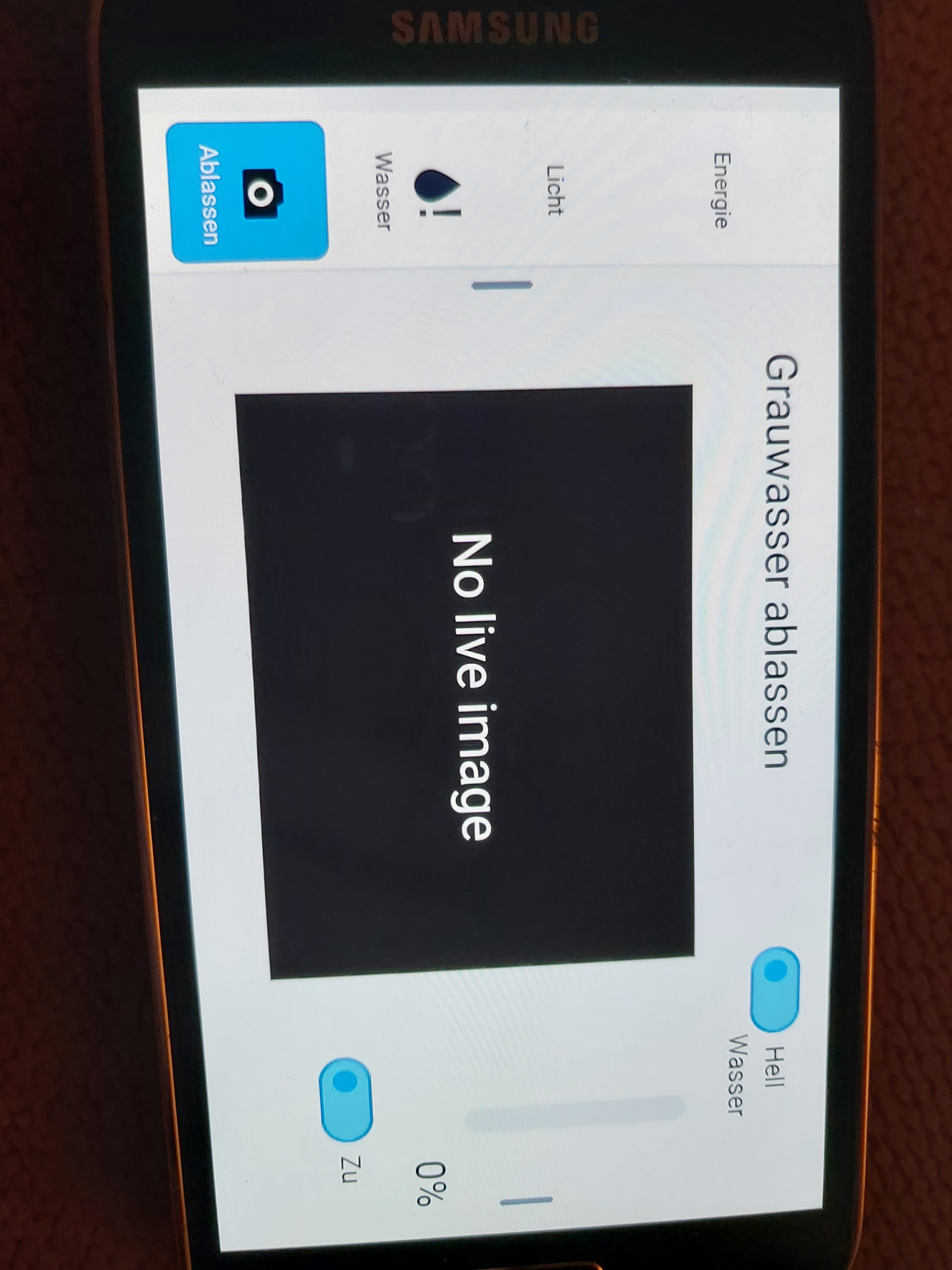
Dass überall «- W» steht, ist kein Fehler. Die Demo zeigt den Van, mit dem ich Schaltli baue. Dort kommt nur die Batterie über die VanPi-Brücke, Solar, Landstrom, Booster und Verbraucher liefern eigene Flows in meinem Van. Diese Topics gibt es auf deinem Pekaway nicht, darum bleibt das Diagramm leer.

Für deinen Van stellst du die Quellen des Diagramms auf die Topics deiner Brücke um, wie weiter oben beschrieben: Anzeigen · Schaltli-Handbuch
Einfacher ist die fertige Baugruppe. Sobald die Brücke läuft, steht unter Prebuilt «Energie» mit Batterie, Solar, Ladegerät und Booster. Ladegerät und Booster brauchen einen eigenen Flow, der die Werte setzt: VanPi-Brücke · Schaltli-Handbuch

«No live image» ist ebenfalls so zu erwarten. Die Kamera der Demo liegt auf dem Demo-Server und ist nur über https erreichbar, ein Gerät holt Bilder aber nur über http von einer Kamera im eigenen Netz. In der Vorschau des Designers siehst du das Demo-Bild, auf dem Handy nie. Mit einer eigenen Kamera im Van geht es, etwa mit einem XIAO ESP32S3 Sense oder einem alten Handy mit «IP Webcam»: Anzeigen · Schaltli-Handbuch

In der neuesten Version gibt es die folgenden Features neu zum Ausprobieren:
Ziehe im Designer den Baustein z.B eines Temeraturfühlers auf einen screen. Der hat neu eine Mini-Kurve, die die zeigt ob die Temperatur sinkt oder steigt. Das geht mit jedem Messwert, nicht nur mit der Temperatur.

Die Kurve wird aus den Werten der letzten 3 Stunden generiert, und im VanPi gespeichert. Daher siehst du in den ersten 3 Stunden nicht viel.

Bin gespannt auf dein erstes Display im Camper.

Matthias

Noch ein Tipp, Arno: Schau dir mal den VanPi-Starter an. Daran siehst du die neuen Controls in einem fertigen Projekt, etwa die Toggle Buttons im LED-Look, die Wertkarten mit der kleinen Verlaufslinie und das Energiediagramm mit dem Verlauf von Sonne und Batterie.

So kommst du hin, nachdem du den Designer aktualisiert hast:

  1. Auf der Startseite New Project… klicken.
  2. Unter Server DDFs das 4"-Display wählen («Waveshare ESP32-S3-Touch-LCD-4») und Next.
  3. Einen Namen eingeben, unter Start with auf From template stellen und «VanPi-Starter (4")» wählen.
  4. Create Project.

Der Starter liest nur Topics, die die VanPi-Brücke liefert. Mit Preview und Live siehst du ihn darum gleich mit den Werten deines Vans. Achtung: In Live schaltet ein Tipp auf einen Schalter wirklich das Relais.

Das 4" musst du dafür nicht haben. Was dir gefällt, kopierst du mit Strg+C und Strg+V in dein Projekt fürs Handy, die Topics und Icons kommen mit. Beschrieben ist der Starter hier: Waveshare ESP32-S3-Touch-LCD-4 · Schaltli-Handbuch