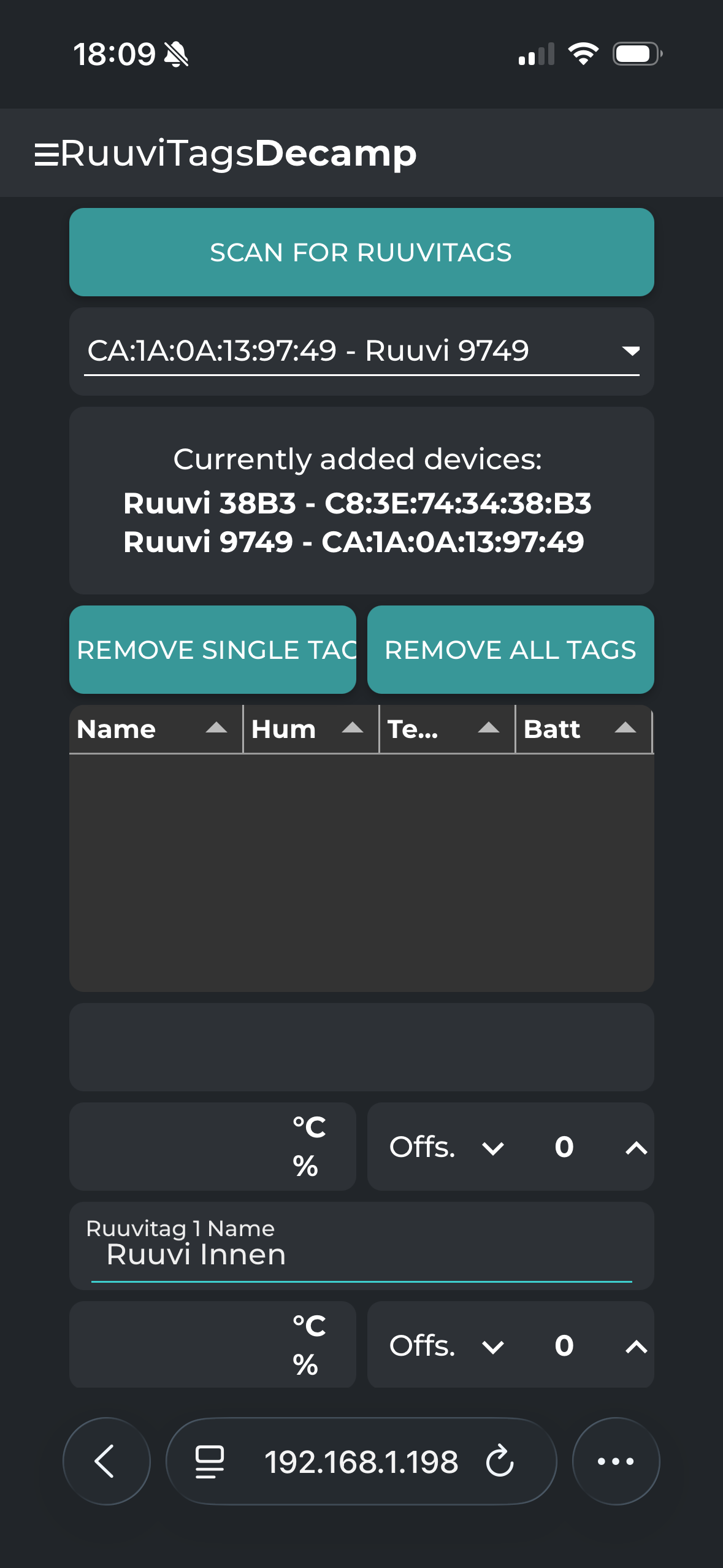
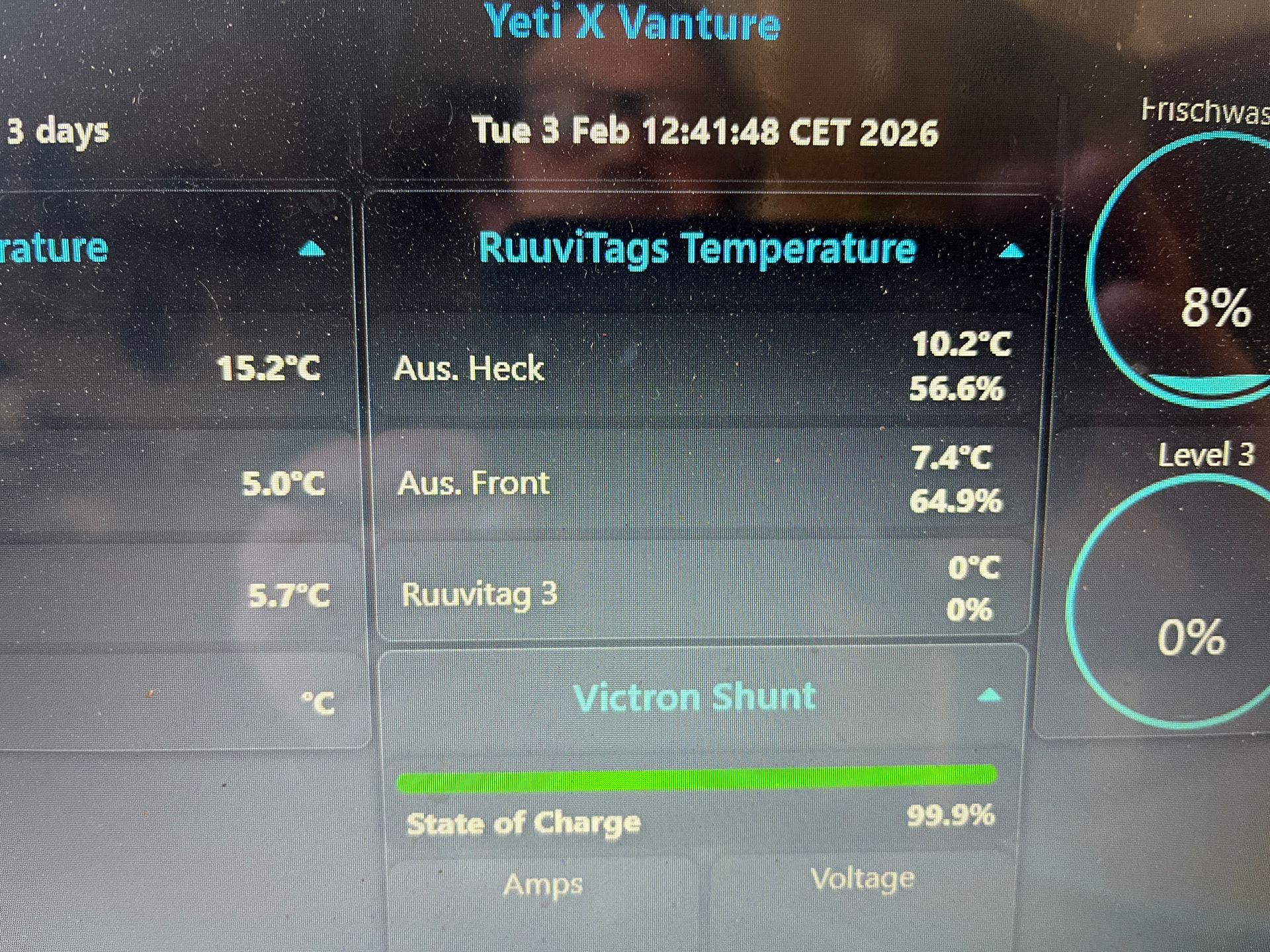
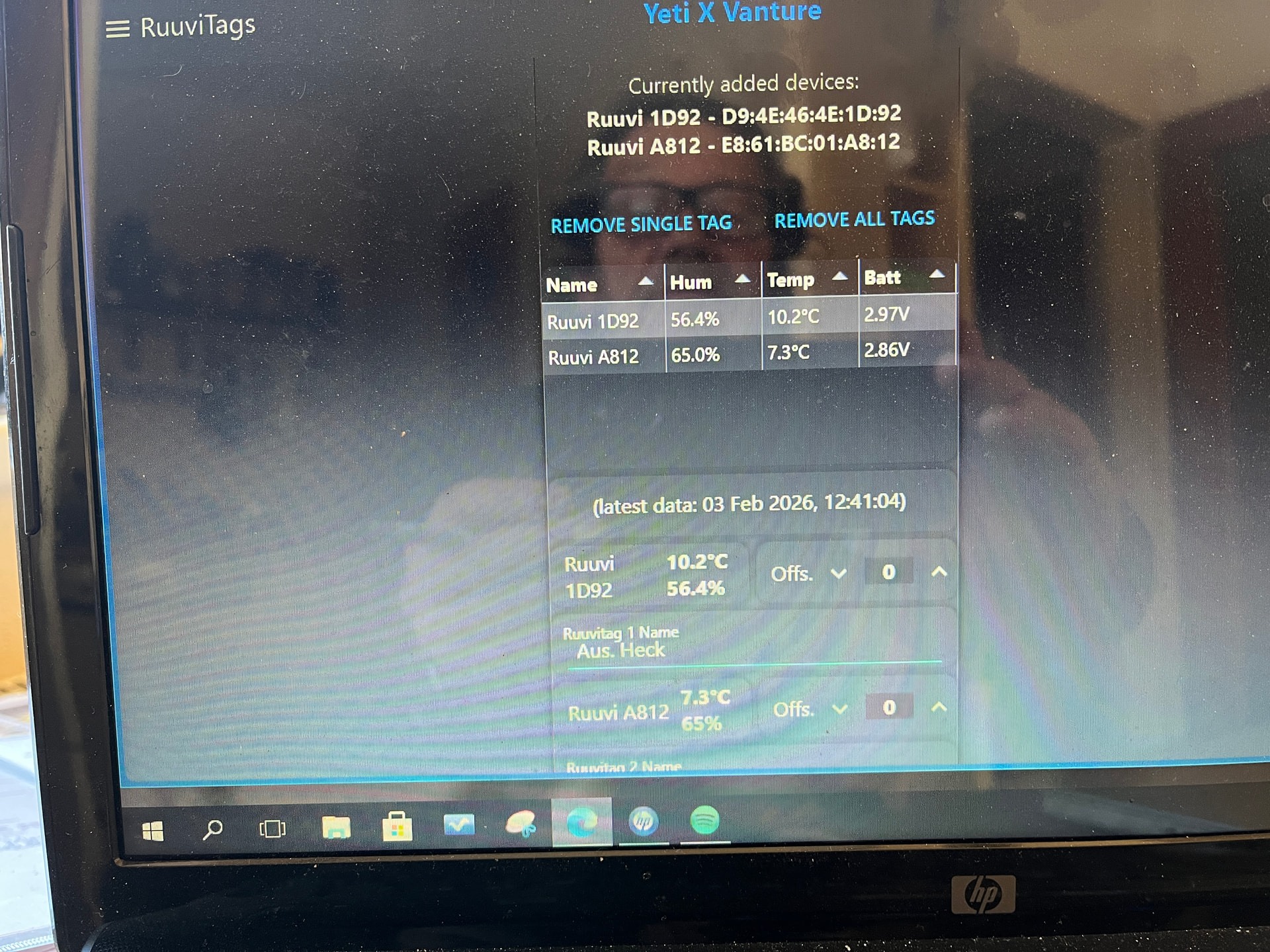
Hallo zusammen, bin grad etwas ratlos. Ich habe zwei RuuviTags (3 in 1 und 2 in 1). Die beide via BT gefunden werden aber nur einer wird im Dashbord angezeigt. In der Device Tabelle wird keiner der beiden Angezeigt. Entfernen geht irgendwie auch nicht.
Ich habe mit den Ruuvis auch immer so eine Fricklerei.
Es sieht bei mir dann auch so aus wie bei Dir.
Um die Ruuvi Tags zu entfernen, bin ich aus dem Sendebereich vom VanPi gegangen und hab erst dann beide Tags zu löschen versucht. Nach dem 2.ten/3.ten Vorgang waren sie dann draussen.
Dann hab ich wieder im Camper (VanPi Empfang) den Scan nach den Ruuvis laufen lassen. Sobald er Einen hatte (nur Einen), hab ich Den unten dann zugewiesen. Da wo bei Dir „Innen“ steht. Und erst dann hab ich nochmals gescannt bis ich den 2.ten Ruuvi hatte. Und dann auch in der Liste unten zugewiesen.
War ein bisschen Fricklerei, aber so hat es bei mir geklappt. Der VanPi verliert sie dann auch nicht mehr.
Was mich jedoch wundert. Dass bei einem Systemupdate inkl. Userdata zurück spielen, die Ruuvis nicht dabei sind. Obwohl die Userdata aktuell waren.
Ich denke auch, dass der VanPi 3 Werte erwartet vom Ruuvi (Standard). Und mit dem 2in 1 fehlt im offenbar der eine Wert. Darum liefert er auch nichts, obwohl er den Ruuvi erkennt.
Ja ich denke dass Egon da richtig liegt. Das könntest du mal debuggen im Node-RED Editor, da sollte eine Fehlermeldung erscheinen.
Hast du da schon Erfahrung? Sonst schreib ich dir schnell eine Anleitung.
Du nimmst dir einen Laptop und wählst dich in das selbe Netzwerk ein, in dem dein VANPI auch ist. Dann navigierst du im Browser zu http://<IP-Adresse-VANPI>:1880 um den Node-RED Editor aufzurufen.
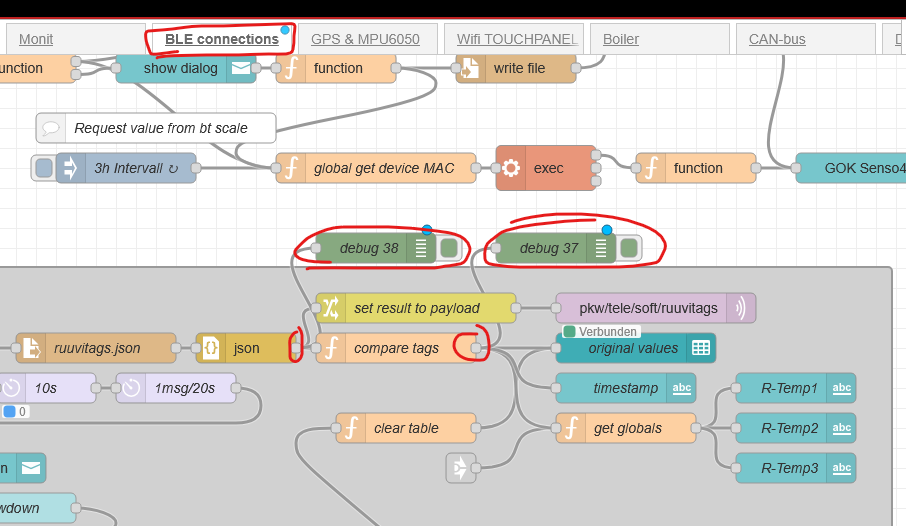
Dort siehst du einige Flows/Tabs, oben unter der “Titelleiste”. da scrollst du ganz nach rechts, bis zum Flow “BLE Connections”, dort gibt es dann eine Gruppe für die RuuviTags und da wiederum ganz oben rechts inder Gruppe die Node “compare tags”. (alternativ kannst du auch nach der Node-ID suche mit STRG+F und dann 58ef126fe11b3d66 eingeben, dann solltest du direkt zur Node geführt werden.
Wenn du die Node hast, ziehst du dir aus der linken Seitenleiste eine Debug Node irgendwo in den BEreich und verbindest den Ausg der “compare tags” Node mit dem Eingang der Debug Node. Wobei die fehlermeldung auch schon so im Debug Fenster (rechte Leiste, öffnen mit einen Klick auf den Käfer direkt unter dem Übernahme/Deploy Button) auftauchen sollte.
Zur Überprüfung kannst du dir noch eine weitere Debug Node mit der Node vor “compare tags”, also die “json” Node (hinter der “ruuvitags.json” Node) setzen, dann siehst du was genau das Script ausliest. Mit einem Doppelklick auf die Debug Nodes kannst du sie noch so einstellen, dass immer das gesamte Nachrichtenobjekt ausgegeben wird in der Debug Leiste.
Wenn du das hast übernimmst du die Änderungen mit einem Klick auf den roten Übernahme/Deploy Button rechts oben, damit sie wirksam werden. Dann solltest du die Nachrichten sehen können, die reinkommen. Aber nicht ständig, das Ruuvi-Script fragt glaube ich nur einmal pro Minute oder so ab, bin mir grade nicht sicher, also da kurz Geduld haben.
Wenn du das hast können wir die Funktion noch bearbeiten, so dass am Ende (wenn die Vermutung richtig ist) einfach ein Standardwert für die Ausgabe gesetzt wird. Aktuell ist es so, dass die Luftfeuchtigkeit erwartet wird, es aber keine Lösung dafür gibt, wenn der Wert nicht kommt. Deswegen läuft die Funktion in einen Error und es werden nie Werte angezeigt.
Du kannst die Nachrichten und die rinzelnen Inhalte im Debug Fenster noch anklicken, damit du mehr siehst. Dafür muss die jeweilige Debug Node aber so eingestellt sein, dass sie das ganze Objekt zeigt und nicht nur msg.payload.
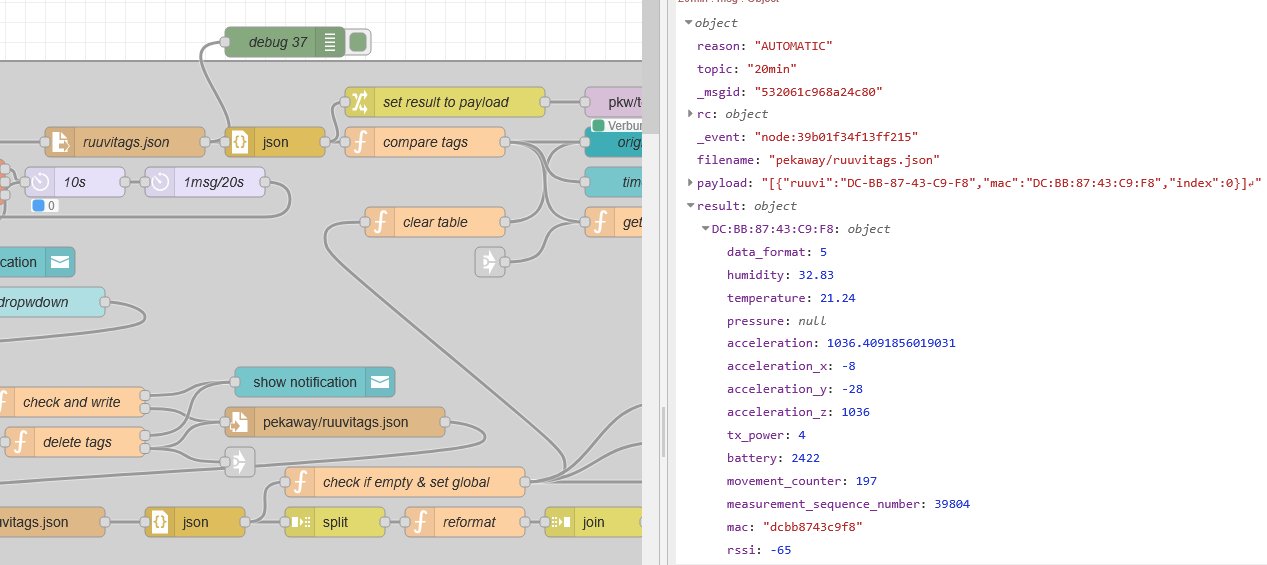
Bei mir sieht das zum Beispiel so aus mit einem Ruuvi 3in1:
Im Debug Fenster siehst du das ganze Objekt und wir brauchen den Pfad msg.result. Dort steht im Screenshot zum Beispiel der Wert für “humidity”, das ist ja der, der bei dir nicht auftauchen sollte. Aber bis jetzt ist alles wie vermutet.
Gehen wir also davon aus, dass “humidity” der Übeltäter ist, dann siehst du in der node “compare tags” in Zeile 82-84:
 Ich melde mich nochmal
 danke schonmal auch an