Gibt es eine Möglichkeit die User Daten zu sichern? Hab zwar den Punkt auf dem Display gesehen, aber der geht noch nicht. Und im Webinterface finde ich dazu nichts. 
Gruss Egon
Gibt es eine Möglichkeit die User Daten zu sichern? Hab zwar den Punkt auf dem Display gesehen, aber der geht noch nicht. Und im Webinterface finde ich dazu nichts.
Gruss Egon
Hallo zusammen,
dazu passt auch meine Frage.
Sichern kann ich die Daten unter “Update > User Data”.
Das hat auch funktioniert. Hab eine Datei mit dem Namen “userdata_pekaway” auf dem Rechner.
Wenn ich jedoch diese Daten wiederherstellen will. Dann kann ich nur einzelne Dateien in dem Ordner auswählen. Besteht hier nicht die Möglichkeit, die eigenen Dateien gesamt einzuspielen?
Wie kann ich backup Files einspielen?
In meinem Fall hat sich die SD Karte verabschiedet. Die backup files, die vorher auf dem System gespeichert wurden sind jetzt natürlich weg. Auf dem Rechner lassen sich die nicht Speichern. Muss ich mein System jetzt komplett neu einrichten?
Danke für die Hilfe
VG Stefan
Moin,
das geht doch alles mit einen rutsch. Kann es sein das du die Datei entpackt hast ?
Gruß Wulle
Moin,
die Userdaten hab ich über die Weboberfläche vom Core gesichert. Die liegen aktuell ungepackt in einer Datei auf dem Rechner. Ich kann mich nicht erinnern, dass die gepackt waren!?
Gruß Stefan
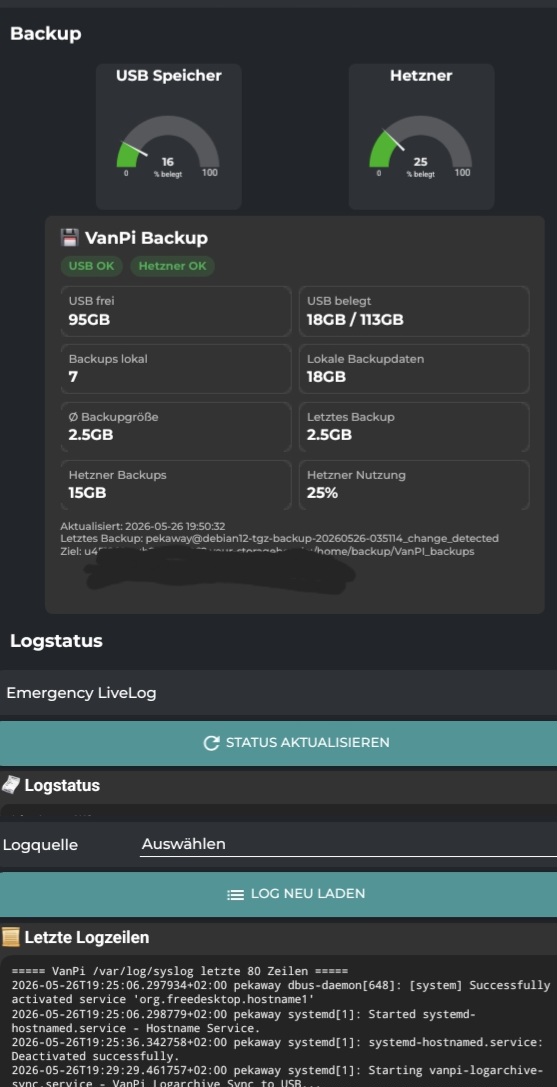
Ich hab mir das RaspberryBackup installiert und mach regelmäßig Backups von allem und zusätzlich noch von daten die sich geändert haben (keine logs oder so), das speicher ich auf einem USB Stick und sende es nachts auf meinen Speicher ins Internet…
Ich muss nur noch kontrollieren, dass der Aufräumskript funktioniert, wenn er mal so 50% voll ist..
Was mich da interessiert,.
Kann man damit ein live img vom pi machen??? Ich nehme immer die Karte raus. Ich binn zu blöd sowas zu installieren 
Angeblich soll es ganz einfach sein, habs selbst hier noch nicht gemacht, eigentliche ein Nogo!!!
Aber grundsätzlich ist ein restor von Linux wirklich einfach, anschließend noch den Bootloader drauf und die kiste sollte weiter rennen
Um ein Raspberry Pi mit RaspberryBackup (rasberrybackup) wiederherzustellen, musst du die Backup-Datei zurück auf die SD-Karte oder das Laufwerk des Raspberry Pi spielen. Hier ist eine Schritt-für-Schritt-Anleitung, wie du vorgehst:
1. Vorbereitung
Backup-Datei identifizieren: Stelle sicher, dass du die korrekte .img- oder .zip-Datei des Backups hast (z. B. raspberrypi_backup_2026-05-28.img).
SD-Karte vorbereiten:
Nutze eine leere oder überschreibbare SD-Karte mit ausreichend Speicherplatz (mindestens so groß wie die ursprüngliche Karte).
Wichtig: Alle Daten auf der SD-Karte werden gelöscht!
Tools installieren:
Windows: Rufus oder Balena Etcher
macOS/Linux: dd-Befehl (vorinstalliert) oder Etcher
2. Backup zurückspielen
Option A: Mit Balena Etcher (empfohlen für Anfänger)
Etcher öffnen und die Backup-Datei auswählen:
Klicke auf “Flash from file” und wähle deine .img- oder .zip-Datei aus.
Zielgerät auswählen:
Wähle die SD-Karte aus, auf die du das Backup zurückspielen möchtest.
Flashen starten:
Klicke auf “Flash!” und warte, bis der Vorgang abgeschlossen ist.
Option B: Mit dd (für macOS/Linux)
SD-Karte mounten:
Führe diskutil list (macOS) oder lsblk (Linux) aus, um den Namen der SD-Karte zu finden (z. B. /dev/sdX oder /dev/mmcblk0).
Achtung: Stelle sicher, dass du das richtige Gerät auswählst, sonst könnten Daten verloren gehen!
Backup zurückspielen:
bash
sudo dd if=/pfad/zur/backup.img of=/dev/sdX bs=4M status=progress
Ersetze /pfad/zur/backup.img mit dem Pfad zu deiner Backup-Datei.
Ersetze /dev/sdX mit dem korrekten Gerätenamen deiner SD-Karte.
Sicherheitshalber syncen:
bash
sync
Option C: Mit Rufus (Windows)
Rufus öffnen und die SD-Karte auswählen.
Wähle unter “Startmethode” die Option “DD-Modus” aus.
Klicke auf “Start”, wähle deine .img-Datei aus und bestätige.
3. Raspberry Pi starten
SD-Karte einlegen und den Raspberry Pi starten.
Überprüfen, ob alles funktioniert:
Melde dich an und prüfe, ob alle Daten, Einstellungen und Programme wie gewohnt verfügbar sind.
4. Nach der Wiederherstellung
Netzwerk- und Benutzereinstellungen prüfen.
Updates durchführen (falls das Backup älter ist):
bash
sudo apt update && sudo apt upgrade -y
Häufige Probleme & Lösungen
Problem Lösung
Raspberry Pi startet nicht Prüfe, ob die SD-Karte korrekt beschrieben wurde (z. B. mit dd oder Etcher).
Fehlende Partitionen Nutze sudo raspi-config und wähle “Expand Filesystem”.
Benutzername/Passwort vergessen Nutze ein anderes Gerät, um die cmdline.txt auf der SD-Karte zu bearbeiten und init=/bin/sh hinzuzufügen. Dann kannst du das Passwort zurücksetzen.
Nächste Schritte
Falls du spezifische Fragen hast (z. B. zu einem bestimmten Fehler oder Tool), lass es mich wissen! Ich helfe dir gerne weiter.
Frage: Hast du bereits eine Backup-Datei oder brauchst du Hilfe beim Erstellen eines Backups?